

動画マニュアルの作り方完全ガイド|最新の活用事例と成果を出す運用法
 |2025-07-25公開|2026-04-09更新
業務の教え方が担当者ごとにバラつく、同じ説明を何度も繰り返している、せっかく作ったマニュアルが読まれていない。こうした課題を抱える現場では、テキストや紙のマニュアルだけでは限界がきているかもしれません。そこで有効なのが、手順や判断ポイントを視覚的に伝えられる動画マニュアルです。
動画マニュアルは、教育内容の標準化、教育工数の削減、理解度の向上に役立つだけでなく、業務の引き継ぎや問い合わせ削減、顧客向けの操作説明にも活用できます。一方で、何を動画にするべきか、どう作れば見られるのか、どのツールを選べばよいのかが曖昧なまま進めると、作っただけで活用されない状態にもなりがちです。
本記事では、動画マニュアルが向いている業種・業務、参考にしやすい事例、失敗しにくい作り方5ステップ、ツールの選び方、費用の考え方までを体系的に解説します。現場教育担当者や教育担当部門の責任者が、社内で導入判断しやすいように、実務に寄せて整理しました。
採用活動の時間とコスト削減ができる
TALKsmithを試してみませんか?
- スカウトメールの作成に時間がかかっている
- カジュアル面談で毎回同じような説明になっていてより深いやり取りができない
- 候補者に興味を持ってもらうための打ち手がなく困っている
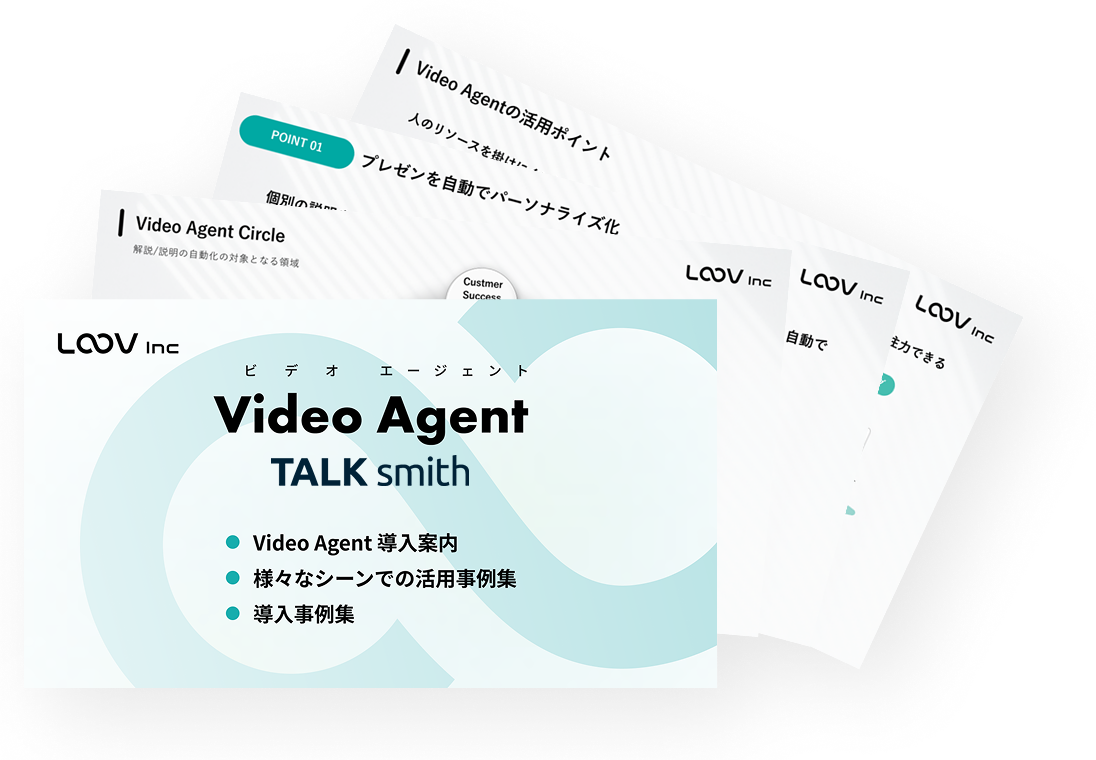
このようなお困りごとがありましたら、ぜひ一度Video Agent「TALKsmith」を検討してみてください。「TALKsmith」は対話型パーソナル動画で最適な解説・説明を自動化をすることができます。そのため採用活動時間の削減から、コスト削減まで実現できます。まずは資料ををご覧ください。
動画マニュアルとは
動画マニュアルとは、業務手順や製品・システムの操作方法、社内ルール、研修内容などを動画形式で伝えるマニュアルのことです。紙やテキストベースのマニュアルとの違いは、静止画や文章では伝えにくい「動き」「順番」「注意点」「判断の勘所」を、画面操作や作業映像を通じてそのまま見せられる点にあります。
特に教育現場では、同じ説明を何度も繰り返す負担や、教える人によって伝え方が変わる問題が起こりやすくなります。動画マニュアルは、その説明を標準化し、必要な人が必要なタイミングで何度でも見返せる状態をつくれることが強みです。
紙のマニュアルを持ち歩くことが難しい製造や物流、小売のような現場業務が中心の業種では、スマートフォンやタブレットを使って、作業現場で手を動かしながら確認できるので、動画マニュアルとの相性が非常に良いといえます。
また、動画マニュアルは紙やテキストマニュアルを置き換えるものというより、補完・強化するものと考えるのが実務的です。全体像やルールはテキストで整理し、動作や判断が重要な部分は動画で見せると、理解度と運用性の両立がしやすくなります。
| 比較項目 | テキストマニュアル | 動画マニュアル |
|---|---|---|
| 向いている内容 | ルール整理、要件確認、検索性が必要な情報 | 操作手順、動作、接客、作業の流れ |
| 伝えやすさ | 要点整理に強い | 動きや順番の理解に強い |
| 更新のしやすさ | 高い | 内容によっては再撮影が必要 |
| 教育の再現性 | 担当者の補足に左右されやすい | 説明のばらつきを抑えやすい |
動画マニュアルが特に効果を発揮するのは、動作を見せた方が早い業務、判断ポイントが多い業務、教育頻度が高い業務、拠点や担当者によって教え方がぶれやすい業務です。逆に、規程集のような参照性が重視される情報は、テキスト中心の方が扱いやすい場合もあります。重要なのは、すべてを動画化することではなく、動画化した方が教育効果と運用効率が上がる部分から着手することです。
動画マニュアルが求められている3つの背景
現代のビジネス環境において、動画マニュアルの導入が急務となっている背景には、以下の3つの大きな変化があります。
1. 社内教育の標準化とナレッジの資産化
多くの企業で「ベテラン社員の頭の中にしかないノウハウ」が属人化しており、その退職と共にナレッジが失われるリスクに直面しています。動画マニュアルは、こうした目に見えないノウハウを視覚化し、会社の「共有資産」に変える役割を担います。誰が教えても同じ結果が出る仕組みを作ることは、品質管理やコンプライアンスの観点からも不可欠です。
2. 人的リソースの限界と教育の自動化
労働人口の減少により、教育担当者が新人一人ひとりに付きっきりで教える時間は失われつつあります。教育担当者が「同じことを何度も話す」時間を動画に置き換えることで、本来集中すべきクリエイティブな業務や高度な判断業務にリソースを割くことが可能になります。
3. 多様な働き方と多言語対応
リモートワークの普及や、外国人労働者の増加も大きな要因です。時間や場所を選ばず視聴できる動画は、フレキシブルな学習環境を提供します。また、字幕やAI音声による多言語化が容易なため、言葉の壁を超えて正確な手順を伝えることが可能になりました。
動画マニュアルが有効活用できる業種・業務
動画マニュアルを導入すべき領域は多岐にわたりますが、特に「動き」や「状況判断」が伴う業務でその真価を発揮します。
製造・建設業|安全と技術の伝承
複雑な機械の操作手順や、指差し確認などの安全動作は、静止画では細かなニュアンスが伝わりません。手元のアップ動画や、スロー再生を活用することで、熟練工の「コツ」を視覚的にコピーさせることが可能になります。
物流・小売・サービス業|オペレーションの統一
多店舗展開する小売店や飲食店では、接客のトーンや清掃の手順を動画で統一することがブランド価値の維持に直結します。また、入出庫のピッキング作業など、ハンズフリーで確認したい現場では、タブレットで動画を流しながら作業するスタイルが定着しています。
社内研修・新人教育|繰り返し業務の自動化
新人研修は、動画化のメリットが最も顕著に現れるシーンです。企業文化の共有からPCのセットアップ、各部署の役割紹介まで、毎年繰り返される定型的な研修を動画に置き換えることで、担当者の負担を劇的に軽減できます。動画は繰り返し視聴が可能なため、新人が自分のペースで理解を深められることも大きな利点です。
業務引き継ぎ|精度向上と再現性
異動や退職に伴う業務引き継ぎは、情報の抜け漏れが起こりやすい領域です。テキストの引き継ぎ書では曖昧になりがちな「判断の基準」や「エラー時の対応」も、実際の業務画面を録画しながらナレーションを入れることで、極めて高い精度で承継できます。これにより、前任者がいなくなった後の業務停滞を防ぎ、組織としての連続性を担保します。
カスタマーサポート・製品・システムの操作手順|CS向上・問合せ削減
BtoB企業において、顧客や社内向けにソフトウェアの操作フローを共有する際にも動画は有効です。文字では伝わりにくい「クリックする位置」や「画面の遷移」を確実に伝えることができ、導入後のオンボーディングを円滑に進めることが可能です。また、「ログインできない」「設定が反映されない」といった、よくある質問を動画化することで、顧客の自己解決を強力にサポートします。
製品やサービス購入後の問合せ対応がメインのカスタマーサポートに対して、より発展的な顧客のビジネス上の成功へ導くカスタマーサクセスにおける動画活用の有効性を下記の記事で詳しく解説しています。
動画マニュアルの事例【社内向け・顧客向け】
動画マニュアルを検討する読者の多くは、「他社はどのような動画を作っているのか」「自社なら何を参考にすべきか」を知りたいはずです。ここでは、社内向けと顧客向けに分けて、参考にしやすい事例の型を紹介します。埋め込み前提で使える動画候補も合わせて明記します。
社内向けの事例
社内向けの動画マニュアルは、教育内容の標準化と立ち上がりの早さが重要です。特に現場教育では、「見れば再現できる」ことが最優先になります。そのため、長く語る動画よりも、1テーマ1動画で要点を整理した動画の方が使われやすくなります。
1. 組立・作業手順の標準化
製造業の教育では、正しい順番、手の動かし方、注意点をそのまま見せる動画が有効です。たとえば「株式会社テクノツリー『油圧ポンプの組立作業手順』」は、組立作業を動画化する参考例として使えます。製造現場の教育では、完成品の状態だけでなく、工程ごとの注意点やミスしやすい箇所を見せる設計が重要です。
- 動画マニュアル サンプル「油圧ポンプの組立作業手順」
この型の成功ポイントは、工程を細かく分けることです。組立全体を1本に詰め込むのではなく、「準備」「組立」「確認」のように分けると、見返しや更新がしやすくなります。
2. 現場作業の技能伝承
技能伝承系の動画は、ベテランの暗黙知を見える化しやすいのが特徴です。「株式会社あすみ技研 ー基本操作ガイド」のような動画は、現場ノウハウを映像で残す際の参考例になります。技術伝承では、単にやり方を示すだけでなく、「どこを見るか」「なぜその順番か」まで言語化することがポイントです。
- マニュアル動画 サンプル「株式会社あすみ技研 反射分光式膜厚計 基本操作ガイド」
3. 施工・メンテナンス教育
施工や保守点検の分野では、作業手順だけでなく、仕上がり基準や注意点の共有が重要です。「3M™ダイノック™フィルム施工マニュアル動画_枠 縦勝ち仕上げ編」は、施工型の動画マニュアルの参考例として使えます。施工系は特に、失敗例ややってはいけない手順も合わせて示すと教育効果が高まります。
- 3M™ダイノック™フィルム施工マニュアル動画_枠 縦勝ち仕上げ編
顧客向けの事例
顧客向けの動画マニュアルでは、問い合わせ削減と定着支援の視点が重要です。顧客は長い解説よりも、「今知りたいことにすぐ辿り着けるか」を重視します。そのため、顧客向けは1本を短くし、テーマ別に分ける設計が基本です。
1. 製品の使い方を短く示す動画
「貼るピタNEOを利用した貼り付け方法〖Simplism(シンプリズム)〗」のように、利用手順を短くわかりやすく示す動画は、顧客向けの代表例です。製品の使い方動画は、全機能を一度に説明するよりも、「初回設定」「よくある使い方」「トラブル時」のように分けた方が使われやすくなります。
- 動画マニュアル「貼るピタNEOを利用した貼り付け方法〖Simplism(シンプリズム)〗」
2. オンボーディング・FAQ代替の動画
顧客向けの動画は、導入初期のオンボーディングやFAQ代替にも向いています。たとえば、ログイン方法、初期設定、権限設定、レポートの出し方など、問い合わせが集中しやすいテーマを短尺でまとめると、サポート負荷の軽減につながります。1本で完結させるより、困りごと別に整理する方が顧客にとって使いやすい設計です。
動画マニュアルを作っても活用されないときの対策
動画マニュアルのよくある失敗は、作ること自体が目的になってしまうことです。完成したのに見られない、最後まで視聴されない、結局同じ問い合わせが来る。こうした状態では、教育工数もサポート工数も減りません。
見られない理由は大きく3つあります。長すぎて必要な情報に辿り着けないこと、対象者ごとに必要な情報が違うのに同じ動画を見せていること、そして共有しただけで改善が回っていないことです。動画は作成した時点ではなく、視聴されて理解につながって初めて価値が出ます。
その対策として、まずは短く分けることが重要です。1テーマ1動画を基本にし、タイトルだけで内容が分かるようにします。次に、対象者ごとに出し分けることです。新人、管理者、顧客、代理店など、見る人が違えば必要な説明も違います。全員向けの長い一本より、必要な人に必要な内容だけ届ける方が使われやすくなります。
おすすめ!最新インタラクティブ動画の活用
さらに、視聴データを見て改善できる仕組みがあると、活用度は大きく変わります。たとえばVideo Agent「TALKsmith」では、視聴トラッキング、ダッシュボード、GA連携などの機能があります。
「誰がどこまで見たか」を可視化してPDCAを回すことで、動画を単なる教材ではなく、成果に直結する運用資産へと進化させられます。視聴者ごとに最適化された視聴体験とデータに基づく改善を組み合わせることが、形骸化を防ぎ「本当に使われるマニュアル」を実現する鍵となります。
前章の「オンボーディング・FAQ代替」にもインタラクティブ動画は非常に有効です。ユーザーの導入フェーズや疑問に合わせて動画を分岐させることができます。下記の導入事例では、読まれづらいサービスマニュアルも動画にすることで閲覧率がアップし、サービスの利用促進に貢献した好例を紹介しています。
Video Agent「TALKsmith」導入事例:株式会社EduLab様「75ページにも及ぶマニュアルを「分岐付きの動画化」で改善!」
動画マニュアル作成の5ステップ
動画マニュアルを効果的に活用するには、やみくもに作り始めるのではなく、明確な手順に沿って計画的に進めることが重要です。構成の設計から撮影、編集・共有に至るまで、各工程には押さえておくべきポイントがあります。ここでは、実践しやすい5ステップで整理します。
1. 目的・KPI・対象者を決める
最初に決めるべきは、何のために作るかです。たとえば「新人教育の立ち上がりを早めたい」「問い合わせ件数を減らしたい」「引き継ぎ漏れを防ぎたい」など、目的が曖昧だと、内容も長く散漫になります。
合わせて、対象者も具体化します。新人なのか経験者なのか、現場担当なのか管理者なのか、顧客なのか社内メンバーなのかで、必要な粒度は変わります。さらに、KPIも簡単でよいので置いておくと、作って終わりになりにくくなります。たとえば、教育時間の削減、問い合わせ件数、視聴完了率、再生回数などです。
2. 対象業務を絞り、構成・台本を作る
次に、何を動画にするかを絞り込みます。動画化の優先順位が高いのは、動作を見せた方が伝わる業務、ミスしやすい業務、教育頻度が高い業務です。まずは効果が出やすいテーマを1つ選び、スモールスタートするのが現実的です。
構成と台本では、動画全体を「導入」「手順」「注意点」「まとめ」に分けて考えると整理しやすくなります。ナレーション原稿を完璧に書き込む必要はありませんが、どの場面で何を映し、どこで何を伝えるかは事前に決めておいた方が、撮影と編集が大幅に楽になります。
3. 撮影・収録する
画面操作の説明なら画面収録、現場作業ならスマートフォンやカメラでの撮影が基本です。このとき重要なのは、凝った演出より、見やすさと聞きやすさです。文字が小さすぎないか、手元が見えるか、雑音が入っていないか、操作のスピードが速すぎないかを確認します。
また、撮影は一発で成功させるより、要所ごとに短く区切って撮る方が失敗しにくくなります。短い素材の組み合わせにしておくと、後から差し替えやすいという利点もあります。
4. 編集する
編集では、不要部分のカット、字幕の追加、強調表示、章立てが中心です。動画マニュアルでは、エンタメ的な演出よりも、理解しやすさを優先するべきです。特に、字幕、手順番号、注意喚起の表示は効果が高く、視聴環境を選ばずに伝えやすくなります。
動画を長くしすぎないことも重要です。ひとつのテーマで長くなりそうなら、複数本に分けて管理した方が、視聴率も更新性も上がります。
5. 共有し、効果測定・更新する
最後に、見られる場所に置き、改善できる状態にすることが必要です。社内ならポータル、LMS、チャットツール、共有ドライブなど、すぐアクセスできる場所に置くことが前提です。顧客向けなら、ヘルプページ、メール、オンボーディング導線に組み込みます。
また、共有して終わりではなく、視聴回数、離脱しやすい箇所、問い合わせの増減、現場からのフィードバックを見ながら更新することが大切です。動画マニュアルは、一度作って固定するものではなく、現場に合わせて改善していく運用資産と捉えると成果につながります。
動画マニュアル作成の4つのポイント
作り方の手順を押さえても、実際には「分かりやすい動画」と「見られない動画」に分かれます。その差は、撮影機材よりも設計と運用にあります。ここでは、現場で使われる動画マニュアルにするためのポイントを、準備、撮影、編集・品質、運用・改善に分けて整理します。
1. 準備のポイント
最初から完璧な一本を狙わないことが大切です。動画マニュアルは、作り込みすぎるほど公開が遅れ、更新もしにくくなります。まずは、問い合わせが多いテーマ、教育負荷が高いテーマ、属人化しているテーマから着手すると効果を出しやすくなります。
また、「何を知っていれば視聴後に行動できるのか」を明確にしておくと、不要な説明を削りやすくなります。特に教育担当者が作る動画は、つい背景説明を入れすぎて長くなりがちです。動画で伝えるべきなのは、まず行動に必要な情報です。
2. 撮影のポイント
撮影では、説明者の話しやすさより視聴者の分かりやすさを優先します。画面操作なら、マウスの動きが追えるか、クリック箇所が見えるか、必要な部分が拡大されているかを確認します。現場撮影なら、手元、全体像、注意点の3つが見える構図を意識すると伝わりやすくなります。
さらに、1本の動画に複数テーマを詰め込まないことも重要です。たとえば、レジ操作、返品対応、締め作業を一緒に説明すると、見返しづらく、更新もしにくくなります。テーマごとに区切ることで、使い勝手が大きく変わります。
3. 編集・品質のポイント
編集では、字幕を軽視しないことがポイントです。現場では音を出せない場面も多く、顧客向けでも移動中やオフィスで無音視聴されることがあります。字幕があるだけで理解しやすさは大きく変わります。
また、強調表示は多すぎると逆効果です。本当に注意してほしい場面だけをハイライトし、視線誘導を絞る方が理解しやすくなります。説明のテンポも重要で、早すぎる操作は視聴者を置いていきます。実演は少しゆっくりめを意識し、必要なら一時停止を挟む設計にするとよいでしょう。
4. 運用・改善のポイント
動画マニュアルは「作ること」より「使われ続けること」が重要です。そのためには、更新ルールを決めておく必要があります。誰が更新責任を持つのか、どの頻度で見直すのか、変更があったらどの動画を差し替えるのかを事前に決めておくと、古い動画が放置されにくくなります。
また、問い合わせが多いテーマは、動画の改善候補でもあります。同じ質問が繰り返し来るなら、その説明が長すぎるのか、場所が分かりにくいのか、内容が不足しているのかを見直すべきです。運用まで含めて設計して初めて、動画マニュアルは教育資産として機能します。
簡単にはじめたい人向け|動画マニュアルを作る4つの方法
動画マニュアルは、必ずしも専用ツールから始める必要はありません。既に社内で使っているツールでも、十分に試作できます。まずは小さく始めて、自社に必要な運用要件が見えてから専用ツールを検討する流れが現実的です。
1. PowerPointで作る
PowerPointは、画面録画をスライドに埋め込めるほか、別ファイルとして保存することもできます。マウスポインターや音声の記録にも対応しているため、簡易な操作説明や研修用動画の試作には十分です。Office環境が既にある企業なら、追加投資なしで始めやすい方法といえます。
PowerPointが向いているのは、社内研修、業務フロー説明、基本操作の解説などです。スライドベースで構成を組みやすいため、教育担当者でも着手しやすいのが利点です。一方で、長尺動画や高度な編集には向かないため、「まず1本作る」用途に適しています。
2. Google Vidsで作る
Google Vidsは、Google Workspace向けのオンライン動画制作アプリで、Geminiを使った初稿生成、テンプレート利用、録画、ゼロからの作成に対応しています。ブラウザで直接動画を作成でき、動画の長さは最長30分です。特別な動画編集スキルがなくても始めやすい設計になっているため、Google Workspace中心の企業と相性が良い選択肢です。
Googleスライドやドキュメントに慣れているチームであれば、企画から共有までの流れをまとめやすい点も魅力です。特に、社内向けの説明動画や簡易なオンボーディング動画を素早く整えたいときに向いています。
3. iMovie
Apple製品に標準搭載されているiMovieは、直感的な操作で高品質な編集ができる無料ツールです。画面録画のカットやテロップ挿入、ズームなどのエフェクトも容易なため、動画制作の初心者でも視聴者の理解を促す分かりやすいマニュアルを効率よく作成できます。
テンプレート機能による動画の量産も可能ですが、Windows非対応である点や高度なグラフィック編集には不向きな側面もあります。しかし、コストを抑えて手軽にマニュアル制作を始めたいMacユーザーにとっては、実用性と完成度の高さを兼ね備えた最適な選択肢といえるでしょう。
4. Zoomや画面収録ツールで作る
画面共有しながら録画できるZoomや、PC標準の画面収録機能を使えば、実演に近い形で素早く動画化できます。編集前提ではありますが、「まず実際の業務を録ってみる」には十分です。引き継ぎやFAQ用の短い動画なら、この方法でも効果を出せます。
特に、担当者が普段説明している様子をそのまま動画にするやり方は、最初の試作として有効です。現場で本当に必要な説明が何かを把握しやすく、過度な作り込みを防げます。
番外編|生成AIを活用した効率的な作成フロー
制作時間を従来の数分の一に短縮する、最新のAI活用ワークフローを紹介します。生成AIは、動画そのものをすべて任せるというより、構成案、ナレーション草案、字幕の下書き、タイトル案、概要文の作成などに使うと効果的です。
- ChatGPT等のLLMによる自動台本生成:既存のテキストマニュアルや箇条書きのメモを入力するだけで、動画用のナレーション原稿とチャプター構成が瞬時に作成されます。
- Google VidsやAI動画生成ツールの活用:テキストを入力するだけで、AIが自動でストック動画や音楽を組み合わせ、マニュアルのベース動画を構築します。
- 音声合成AIによるナレーション:人が録音する必要はなく、自然なAI音声でナレーションを吹き込みます。これにより、将来的な修正もテキストを打ち替えるだけで完了します。
動画マニュアル作成ツール3選
「より本格的な動画マニュアルを作りたい」「管理・運用まで含めて効率化したい」という企業にとって、有料の専用ツールは非常に強力な選択肢となります。ここでは、数あるサービスの中から3つの有料ツールを取り上げ、それぞれの特徴とメリット・デメリットを紹介します。
1. Teachme Biz
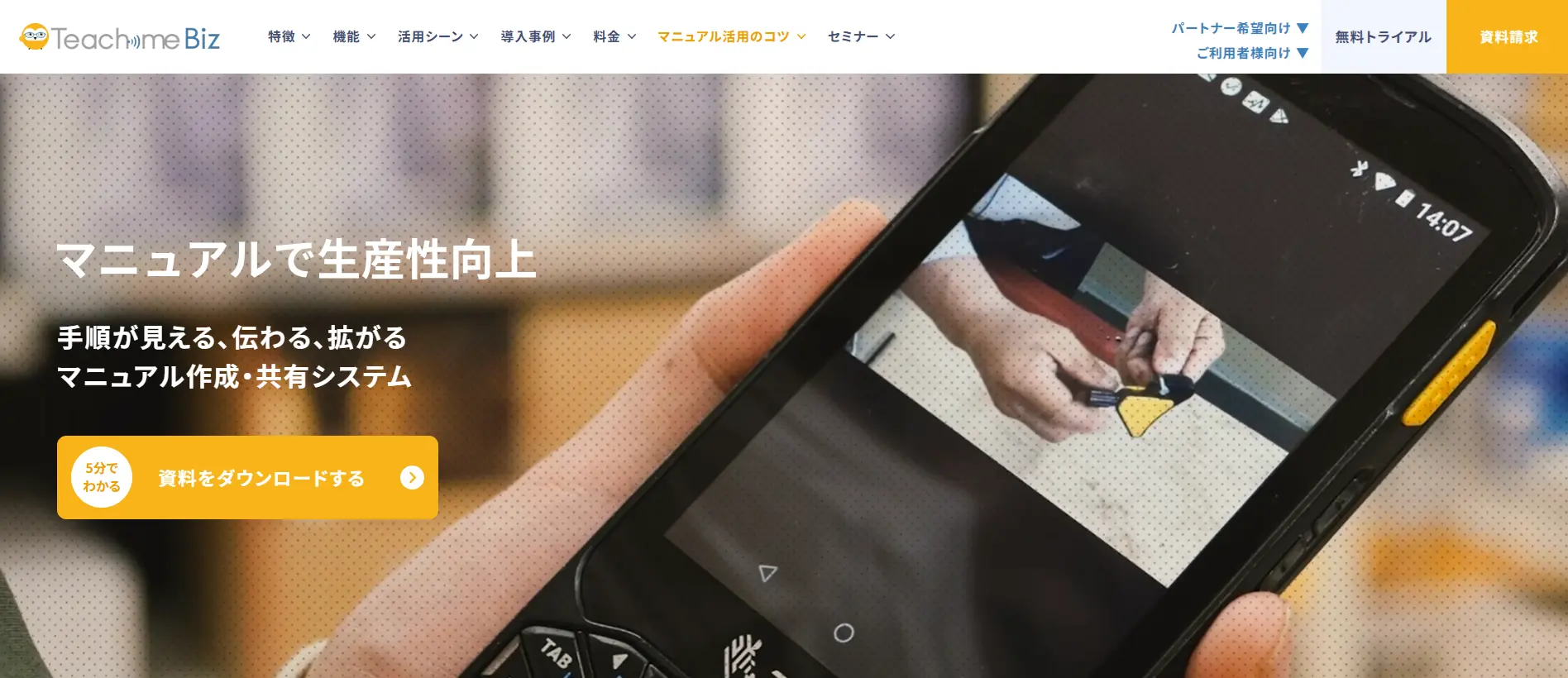
Teachme Bizは、マニュアル作成と共有に特化した業務支援ツールで、多くの企業・自治体で導入されている信頼性の高いサービスです。操作手順をステップごとに整理し、動画や画像を組み合わせながら直感的にマニュアルを作成できるのが大きな特徴です。
このツールの最大の強みは「操作性」と「管理性」です。誰でも簡単にマニュアルが作れるインターフェースに加え、作成したマニュアルをクラウド上で一元管理できるため、部署間や拠点間での共有がスムーズになります。また、マニュアルの閲覧履歴や利用状況の分析も可能で、「誰が、いつ、どこまで見たか」を把握できる点も教育効果を可視化するうえで重宝されます。
「誰が使っても一定品質のマニュアルが作れる」という再現性の高さと、教育インフラとしての完成度の高さは、Teachme Bizを導入する最大の価値と言えるでしょう。
参考URL:https://biz.teachme.jp/
2. tebiki
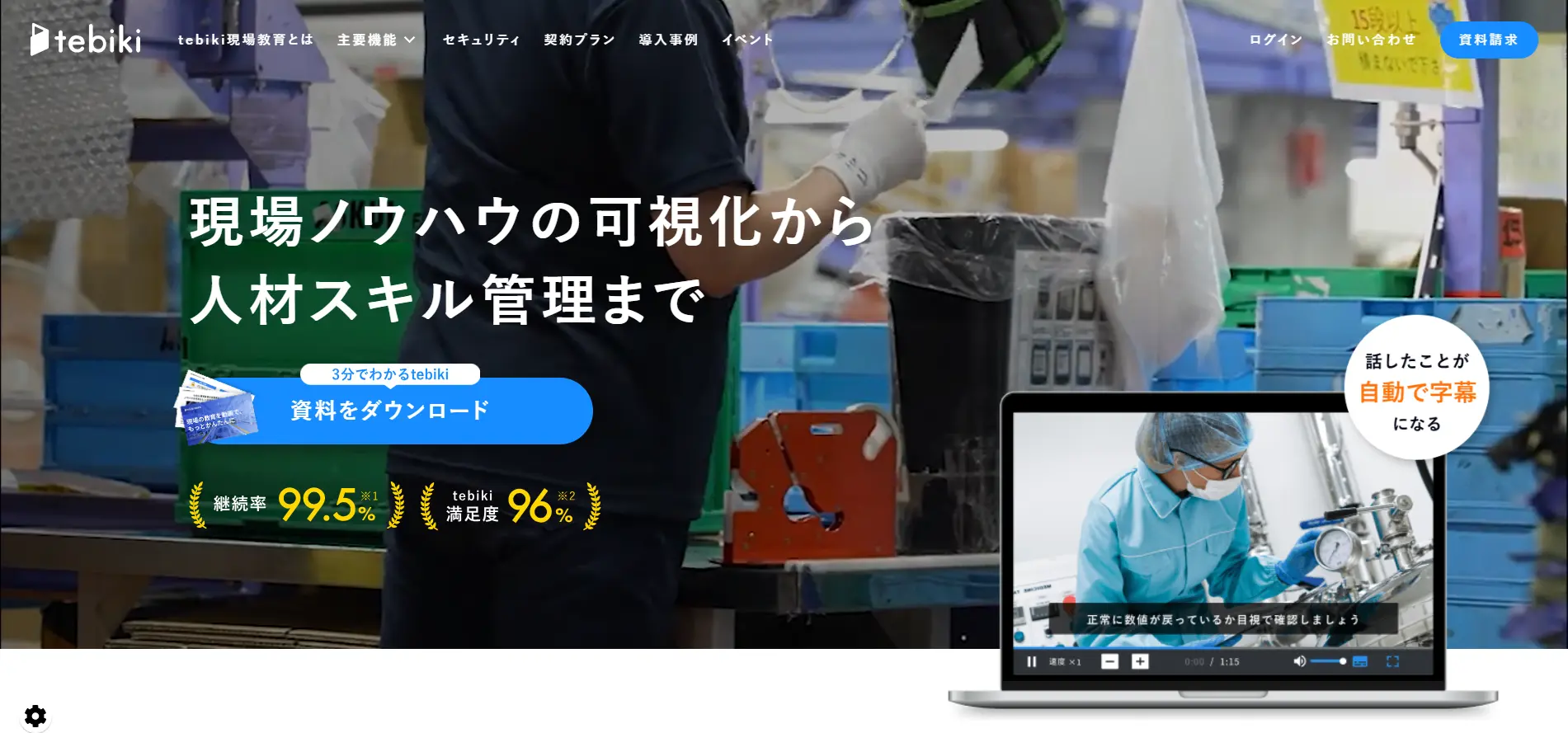
tebikiは、製造業・サービス業・物流業など「現場作業」を持つ企業に特化した動画マニュアルプラットフォームです。スマートフォンやタブレットで簡単に撮影・編集・共有ができる設計になっており、現場主導でナレッジを蓄積・展開できる点が最大の魅力です。
最大の特徴は、AIによる自動字幕生成とマルチ言語対応機能です。たとえば外国人スタッフが多い職場でも、母国語に自動翻訳された字幕付きで動画マニュアルを活用できるため、多様な人材に対応可能なユニバーサル教育ツールとして有用です。また、撮影した動画をその場でカット・文字入れなど簡易編集できるため、現場のスピード感を損なわずに情報を即時共有できる仕組みも評価されています。
現場主体で動画マニュアルを回していきたい企業にとっては、これ以上ない即応性と運用のしやすさを備えたツールであり、特に「現場の教育を自動化・多言語対応したい」という企業には強く推奨できる選択肢です。
参考URL:https://tebiki.jp/
2. Video Agent TALKsmith
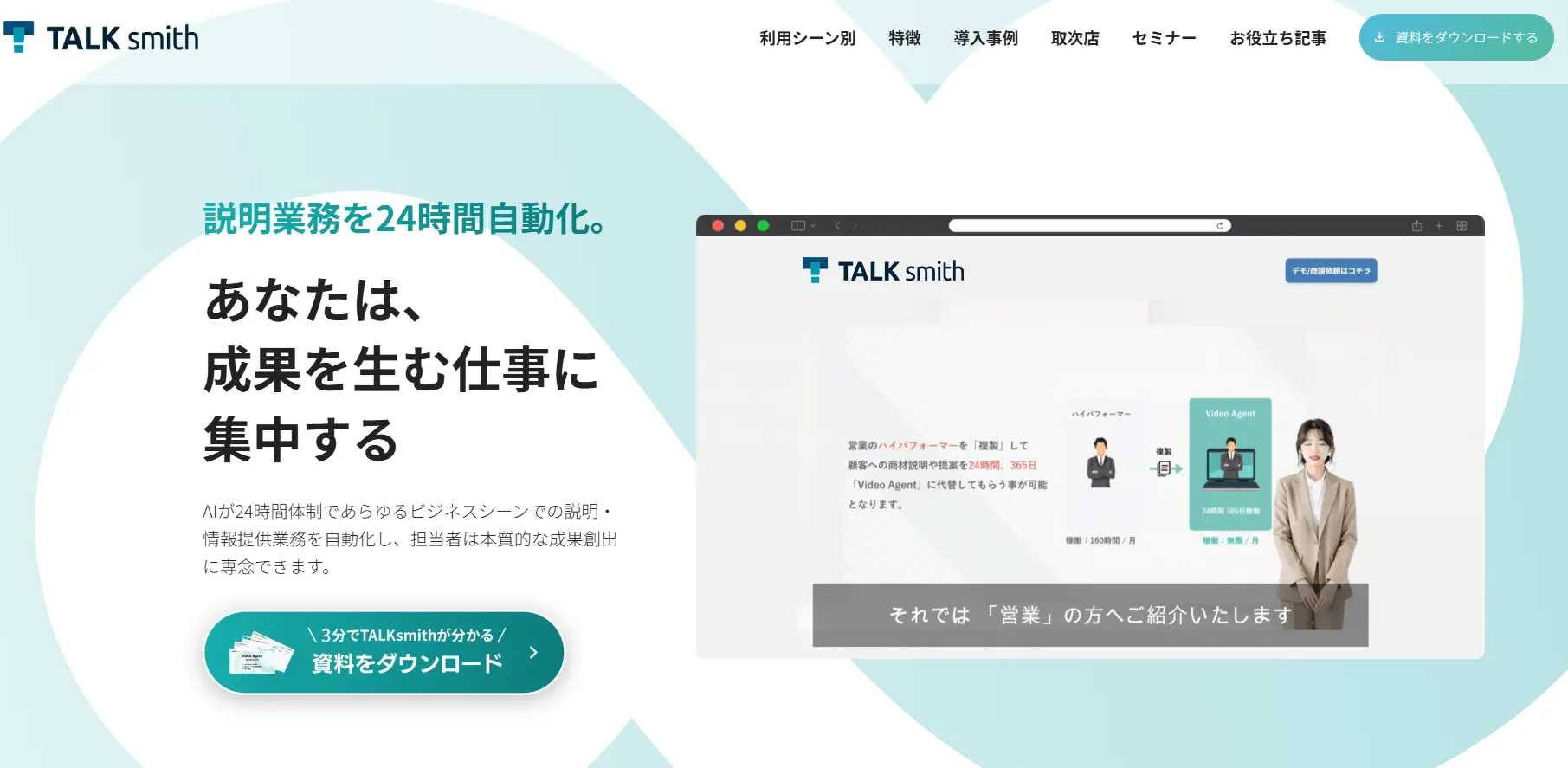
Video Agentは、AIを活用して「人が話す」ようなプレゼンテーションや解説を24時間自動で行うソリューションです。一方通行ではなく、相手の質問や関心に応じてリアルタイムでプレゼンテーション内容が変化します。営業、マーケティング、カスタマーサクセス、採用、カスタマーサポート、IR/PR、社内教育など、あらゆるビジネスシーンで「説明業務」を自動化します。担当者は、成果を生む本質的な業務に集中できます。
動画マニュアルとしての活用では、新規顧客の業種・役割・利用目的に応じて、初期設定・基本機能・活用ベストプラクティスを個別最適化して24時間自動説明します。顧客のペースに合わせて段階的に情報提供することで、顧客は自分の利用状況に合わせて理解できます。CS担当者はオンボーディング完了後のカスタマーサクセスに向けた支援に集中でき、顧客の早期立ち上がりと利用定着率が大幅に向上します。
また、Video Agentの視聴データと回答内容が自動で収集され、興味関心情報をすべてリアルタイムで把握できます。特定の条件にマッチした場合に通知を飛ばすことも可能で、説明業務を自動化し、担当者は効率的に顧客対応を行うことができます。
参考URL:https://talk-smith.com/
動画マニュアル作成ツール4つの選定ポイント
動画マニュアルの導入を検討するうえで、ツール選びは業務効率や教育効果に大きな影響を与える重要な要素です。ここでは、動画マニュアル作成ツールを選ぶ際にチェックすべき4つのポイントを解説します。
1. 工数・操作性
ツール選びで最初に確認したいのは、誰が運用するかです。教育担当者、現場リーダー、管理部門など、実際に作る人が無理なく使える操作性でなければ定着しません。高機能でも、作る人が限られるツールは運用が止まりやすくなります。
2. 必要な機能の有無
ツールを選定する際に忘れてはならないもう一つの視点が、必要な機能が揃っているかです。字幕、カット編集、強調表示、テンプレート、共有、検索、権限管理、更新通知、閲覧状況の把握など、自社に必要な機能を先に洗い出してから比較した方が失敗しにくくなります。
3. マニュアルの一元管理・更新性
動画マニュアルを運用するうえで、作成そのものと同じくらい重要なのが「管理」と「更新」のしやすさです。動画は一度作って終わりではありません。業務変更に応じて差し替えや更新がしやすいか、古い動画が残りにくい運用ができるかを見ておく必要があります。
4. サポート体制の有無と質
動画マニュアルツールの導入・運用にあたっては、ツール自体の機能以上に「サポート体制の有無と質」がプロジェクトの成否を大きく左右します。特に初期導入時は、テンプレート提供、運用設計、社内展開の支援があるかで立ち上がりスピードが変わります。ツール比較では、価格や見た目だけでなく、現場に定着させる支援まで確認することが大切です。
動画マニュアル作成にかかる費用と内訳
動画マニュアルの作成を検討する際、気になるのが「実際どれくらいのコストがかかるのか」という点です。無料ツールを活用すればコストを抑えることも可能ですが、継続的な運用や組織的な活用を考えた場合、有料ツールや外注の活用も視野に入れる必要があります。ここでは、社内作成・ツール導入・外注制作の3パターンに分けて、想定される費用の内訳を解説します。
社内で作成する場合
まず、社内でPowerPointやiMovieなどを活用して内製する場合、直接的なコストは発生しません。しかし、人件費という形で「時間的コスト」がかかります。たとえば、構成や台本の作成に1〜2時間、録画と録音に1時間、編集に2時間、共有・管理設定に1時間とすると、1本の動画マニュアルあたり5〜6時間が必要です。
仮に担当者の時給が3,000円とすると、1本あたり約15,000〜18,000円の人件費がかかる計算になります。
有料ツールを導入する場合
一方、有料ツールを導入する場合は、以下のようなコストが発生します。
- 初期導入費:5万円〜30万円(初期設定、トレーニング費など)
- 月額利用料:1万円〜10万円程度(ユーザー数・機能により変動)
- オプション費用:ストレージ追加、視聴解析、LMS連携など
たとえばTeachme Bizやtebikiのようなツールを中規模企業が利用する場合、年間コストは20万〜120万円程度になることが一般的です。ただし、繰り返し使うことで教育コスト全体を下げられると考えれば、費用対効果は十分に見込めます。
制作会社に依頼する場合
制作自体を外注する場合には、さらに別の費用構造になります。たとえば、
- 台本・構成設計:5万円〜10万円
- 撮影・収録:10万円〜20万円/日
- 編集:1本あたり5万円〜15万円
- ナレーション収録・翻訳など:別途オプション
トータルで、1本の動画あたり20万〜50万円かかるケースも少なくありません。ただし、プロによる品質担保、社外への配信を前提としたブランディング効果などを加味すれば、一定の投資価値があります。
このように、動画マニュアルにかかる費用は選択する手法と目的によって大きく異なります。社内制作か外注か、有料ツールか無料ツールかを判断する際には、単なる初期費用だけでなく、継続運用の負荷や全体的な教育コストも含めた視点で比較検討することが大切です。
まとめ
動画マニュアルは、教育の標準化、説明工数の削減、理解度向上に役立つ有効な手法です。特に、動作や手順、判断ポイントを見せた方が伝わる業務では、テキストだけでは得にくい効果を期待できます。
一方で、成果を出すには、ただ作るだけでは不十分です。どの業務を動画化するかを見極め、短く分かりやすく設計し、見られたかどうかを確認しながら改善できる状態まで作ることが重要です。
まずは、教育負荷が高いテーマをひとつ選び、小さく始めるのがおすすめです。そこから運用の型が見えてくれば、社内教育、引き継ぎ、問い合わせ削減、顧客向けオンボーディングへと展開しやすくなります。
採用活動の時間とコスト削減ができる
TALKsmithを試してみませんか?
- スカウトメールの作成に時間がかかっている
- カジュアル面談で毎回同じような説明になっていてより深いやり取りができない
- 候補者に興味を持ってもらうための打ち手がなく困っている
このようなお困りごとがありましたら、ぜひ一度Video Agent「TALKsmith」を検討してみてください。「TALKsmith」は対話型パーソナル動画で最適な解説・説明を自動化をすることができます。そのため採用活動時間の削減から、コスト削減まで実現できます。まずは資料ををご覧ください。
Takashi Nishizawa
CSO/西澤 宗
(株)イノベーションで営業責任者としてIPOを経験。その後、(株)セールスフォース・ジャパンで外勤営業として活躍。入社から2年連続で年間予算を達成。史上最年少で営業部長へ昇進(当時)。その後、エピックベース(株)を共同創業し、CS組織を含めたビジネスサイド全体の立ち上げを経験。LOOV(株)ではCS責任者として顧客との信頼関係の構築を推進。
マニュアル動画について、よくある質問
Q. 動画マニュアルはどの業務から作るべきですか?
最初は、問い合わせが多い業務、教育頻度が高い業務、属人化している業務から着手するのがおすすめです。特に、動作を見せた方が伝わる業務は、動画化の効果が出やすくなります。
Q. 1本あたり何分くらいが適切ですか?
テーマによりますが、長くても数分単位に分ける前提で考えた方が使われやすくなります。ひとつの動画に詰め込みすぎると、必要な箇所だけ見返しにくくなるためです。
Q. テキストマニュアルと併用した方がよいですか?
併用がおすすめです。概要やルール、検索性が必要な情報はテキスト、動作や手順は動画と役割分担した方が、現場で使いやすいマニュアルになります。
Q. 作った動画が見られない場合はどうすればよいですか?
まずは動画を短く分け、対象者ごとに必要な内容だけを見せる設計に見直すことが有効です。そのうえで、視聴状況や離脱箇所を把握しながら改善できる仕組みがあると、活用率を上げやすくなります。