


動画マニュアルの作り方6ステップ|費用と向き不向き・運用のコツ
 |2025-07-25公開|2026-10-01更新
動画マニュアルとは、業務の手順や機器の操作方法を動画で記録し、必要な人がいつでも見られる状態にしたマニュアルです。
- 紙やPowerPointのマニュアルを作ったが、現場でほとんど読まれていない
- 同じ操作説明を毎回口頭で繰り返している
- 上長から「動画にできないか」と言われたが、何から手をつけるか分からない
- 撮影も編集も経験がなく、自分たちで作れるのか判断できない
このようなお悩みはありませんか。
本記事では、動画マニュアルが向く業務と向かない業務、作り方の6ステップ、内製やツール活用、外注それぞれの費用、作ったあとに起きる問題とその回避策を解説します。
同じ説明を繰り返している業務は、
動画マニュアルに任せられます
動画マニュアルを検討する場面では、次のような状態が続いていることが多くあります。
- 新しく人が入るたびに、同じ操作説明を口頭で繰り返している
- 顧客への使い方の説明に、1社ごとに同じ時間をかけている
- マニュアルはあるが読まれず、結果として質問が特定の人に集まっている
TALKsmithは、Video Agentが人の代わりに説明を行うサービスです。視聴者の質問や選択に応じて見せる内容を変えられるため、相手が知りたい手順だけを提示できます。どの内容が選ばれたか分かるので、何が分からずに見に来ているのかも把握できます。
動画マニュアルが向いている業務・向かない業務
動画マニュアルは、どの業務に活用しても同じ効果が出るものではありません。最初の1本を選び間違えると、作る手間をかけたのに使われないまま終わります。着手する前に、自社のどの業務が動画に向いているかを見極めておきます。
| 業種・業務 | 動画にする対象 | 向き不向き |
|---|---|---|
| 製造の組立・検査 | 手の動き、工具の当て方、完成品の判定基準 | ◎ |
| 建設・内装の施工 | 施工の順序、下地処理、仕上げの見極め | ◎ |
| 物流の入出荷・ピッキング | 機器の操作、棚の回り方、梱包の手順 | ◎ |
| 小売・飲食の店舗オペレーション | 開店準備、調理手順、接客の型 | ◎ |
| 情報システムの社内システム操作 | 画面の操作手順、申請の入力例 | ◎ |
| カスタマーサポートの製品説明 | 初期設定、機器の使い方、よくある操作 | ◎ |
| 経理の月次処理 | 会計システムの入力操作 | ○ (制度変更が入る年度は更新の手間が増える) |
| 人事の制度・規程の説明 | 就業規則、評価制度の条文 | △ (検索して1行だけ確認する使い方が多い) |
| 営業の商談対応 | 顧客ごとの提案判断、価格交渉 | △ (例外の判断が中心) |
| 法務の契約審査 | 条項ごとの可否判断 | △ (判断が案件ごとに変わる) |
向いている業務
動画マニュアルが力を発揮するのは、次の3つが重なっている業務です。
- 手順が決まっていて、担当者によって正解が変わらない
- 文字や静止画では伝わりにくい動きが含まれる
- 同じ説明が、繰り返し発生する
製造の組立作業や建設の施工は、この3つがすべて当てはまります。「ネジは手応えがあるところまで締める」「コーキングはこのくらいの厚みで引く」といった情報は、文章にすると読み手によって解釈が変わりますが、映像なら一度で共有できます。
社内システムの操作手順も向いています。画面を録画すれば、どのボタンをどの順に押すかが手順書を書くより早く正確に残ります。情報システム部門に毎月同じ問い合わせが来ている業務は、最初の1本の候補になります。
顧客への製品説明も同じ構造です。初期設定や機器の使い方は相手が変わっても説明内容が変わらないため、一度作れば繰り返し使えます。
研修の資料づくりから見直したい場合は、以下の記事で手順を解説しています。
参考:【図解】研修資料の作り方|成果につながる4つの手順と構成例
向かない業務
反対に、次のような業務は動画にしても使われません。
- 案件ごとに判断が変わり、手順として固定できない
- 条文や規程のように、必要な1行だけを検索して確認する使い方が中心
- 制度改定や仕様変更が頻繁で、内容がすぐ古くなる
営業の商談対応や法務の契約審査は、手順ではなく判断の集まりです。動画にすると「この場合はどうするのか」という例外を並べることになり、かえって長くなります。
就業規則や評価制度の説明も動画には向きません。読み手は全体を知りたいのではなく、自分に関係する箇所だけを探しています。文字であれば検索できますが、動画では該当箇所にすぐ飛べません。
判断に迷う業務は、手順の部分だけを切り出してください。契約審査そのものは動画にできなくても、「契約書を審査依頼するときのシステム入力手順」は固定された手順なので動画にできます。業務単位ではなく作業単位で見ると、動画化に向いている部分が見つかります。
動画マニュアルの作り方6ステップ
ここからは、実際に1本目を作る手順を6つのステップで解説します。撮影や編集の経験がなくても進められる順序で並べています。
ステップ1|動画にする業務を決める
最初に決めるのは、どの業務を動画にするかです。候補が複数あるときは、問い合わせが多い業務、教育の頻度が高い業務、担当者が1人しかいない業務の順に優先してください。説明にかけていた時間がどれだけ減ったかを数字で示せるため、社内への説明もしやすくなります。
次に動画化する範囲を絞ります。目安は1本1作業です。「入荷処理」をまとめて1本にすると20分を超え、見たい箇所を探せない動画になります。「検品する」「システムに登録する」「棚に格納する」と作業単位で分ければ、1本は数分で収まり、変更が入ったときも該当する1本だけを撮り直せます。
範囲を決めたあと、現状の手順を文字で書き出します。ここで書き出すのは、実際にその作業をしている人の動きです。既存の手順書があっても、現場が違う順序で作業していることは珍しくありません。動画は実際の動きをそのまま映すので、手順書と現場のずれを事前に把握しておきましょう。
ステップ2|視聴環境と1本の尺を決める
次に、誰がどこで見る動画なのか明確にします。ここを飛ばすと、作ったのに見られない動画になります。確認するのは3点です。
視聴する端末(スマートフォンかPCか)、視聴する場所(現場か事務所か)、音声を出せる環境かどうかです。製造や物流の現場で作業しながら見るなら、スマートフォンの縦画面で、音声なしでも分かる作りが前提になります。事務所のPCで見るなら横画面で問題ありません。1本の尺は、長くても数分に収めてください。作業単位で区切っていれば自然とこの範囲に収まります。
ステップ3|構成と台本を作る
台本は、動画の出来を決める工程です。撮影から始めると撮り直しが増えるため、必ず先に準備しておきます。
構成は次の順序が基本です。
- この動画で何ができるようになるかを最初に示す
- 必要な道具や前提条件を示す
- 手順を番号順に見せる
- 間違いやすい箇所を示す
- 完成した状態を示す
台本には、画面に映すものと、そのときに話す内容を並べて書きます。たとえば映像の欄に「工具を斜めに当てている手元」、音声の欄に「この角度で当てると部品に傷が入ります」と書く形です。映像と音声を1行ずつ対応させておくと、撮影と編集で迷いません。
間違いやすい箇所は、OK例とNG例を並べて見せてください。正しい手順だけを見せた動画は、見た人が「自分のやり方はこれと同じなのか」を判断できません。正しい状態と間違った状態を続けて映すと、その場で自分の作業と照らし合わせられます。製造の検査基準や、施工の仕上がりの判定は、この見せ方でないと伝わりません。
画面操作を中心にした動画の作り方は、以下の記事で詳しく解説しています。
参考:伝わるチュートリアル動画の作り方3ステップ|内製化を成功させるコツも解説
ステップ4|撮影・収録する
撮影は、台本の順番どおりに進めます。スマートフォンでも十分な画質が得られるため、機材を揃える必要はありません。用意するのは三脚と、現場の音を拾わないための外付けマイクだけで足ります。
撮影で最も差が出るのは、寄りと引きの撮り分けです。手元のアップだけを撮った動画は、手の動きは分かるものの、その作業を全体のどこでやっているのかが分かりません。逆に全体だけを撮ると、指先の角度や力の入れ方が見えません。
そこで、同じ作業を2回撮ります。1回目は作業する人の全身と作業台が入る引きの画、2回目は手元と部品が画面いっぱいに入る寄りの画です。編集で切り替えると、位置関係と細かい動きの両方が伝わります。
画面操作の動画は、PCの画面収録機能で収録します。マウスの軌跡が追えるようにゆっくり動かし、クリックする前に一度止めてください。実際の操作速度で録ると、見る人が目で追えません。
ステップ5|編集する
編集では、撮影した映像から不要な部分を切り、手順の区切りに見出しを入れます。凝った演出は必要ありません。動画マニュアルに求められるのは、見た人が手順を再現できることです。
ナレーションは、映像の尺に合わせた文字数で書きます。日本語のナレーションは1分あたり300文字前後が聞き取りやすい速さの目安で、これを超えると早口になり、手順の説明が耳に残りません。台本の文字数が映像に対して多いときは、話す内容を削るのではなく、映像を長くしてください。手順の説明を削ると、動画の目的そのものが失われます。
字幕は、音声を出せない環境で見られる前提で入れます。工場や倉庫の現場、移動中の電車、同僚が近くにいる事務所では、音声を再生できません。字幕がなければ、その場面では動画が使えなくなります。
字幕にナレーションの全文を載せる必要はありませんが、映像と字幕だけで手順を追える情報量は確保してください。優先するのは手順名と数値、注意点です。「3番のネジから締める」「トルクは規定値まで」といった、間違えると作業をやり直すことになる情報から載せていきます。
ステップ6|動画を共有し視聴状況を見る
完成した動画は、対象者が業務の中で自然に開ける場所に置きます。共有ドライブの奥に保存して所在をメールで知らせるだけでは、数週間後には誰も場所を覚えていません。
置き場所の条件は3つです。対象者が普段使っているツールから開けること、作業中の端末で開けること、社外に流出しない範囲に限定できることです。現場がスマートフォンで見るなら、社内ポータルのリンクを共有するよりも、業務で使っているチャットに固定して置くほうが開かれます。
共有したあとは、視聴状況を確認してください。最低限見るのは、対象者のうち何人が再生したか、どこまで見て離脱したかの2点です。再生されていなければ動画の存在が知られておらず、途中で離脱が集中していればその手順の説明に問題があります。どちらも動画の中身を見ただけでは分かりません。
視聴状況が分かる場所に置くことは、次の1本を作るかどうかの判断材料にもなります。社内への説明が必要な場合、再生数と視聴完了率は最初に求められる数字です。
動画マニュアルを作成する手段
動画マニュアルを作る方法は、社内で作る、専用ツールを使う、制作会社に依頼するの3つです。かかる費用の種類と、向いている場合が異なります。
| 手段 | 主にかかる費用 | 向いている場合 |
|---|---|---|
| 社内で作る | 担当者の作業時間(機材やソフトの費用は小さい) | まず1本試したい。撮り直しが前提の業務で、更新を自分たちで回したい |
| 作成ツールを使う | 初期費用と月額または年額の利用料 | 本数が増える見込みがある。字幕や多言語化、視聴状況の確認まで含めて運用したい |
| 制作会社に依頼する | 1本ごとの制作費(台本・撮影・編集などの費目別) | 顧客に見せる動画など、仕上がりの品質を担保したい。社内で作る時間が取れない |
社内で作る
社内で作る場合、新しく買うものはほとんどありません。PowerPointにはスライドへの音声録音と動画書き出しの機能があり、PCの画面操作はWindowsやMacの標準機能で収録できます。現場の作業はスマートフォンでも撮影可能です。
かかるのは担当者の作業時間です。1本ごとに構成から仕上げまでを自分たちで回すため、初めの1本は半日から1日を見ておいてください。2本目以降は1本目の台本を型として使えるため作成時間が短くなります。費用を判断するときは、この作業時間を担当者の人件費として計算し、ツールや外注の金額と並べてください。
動画マニュアル作成ツールを使う
動画マニュアル作成ツールは、撮影した映像に字幕や手順の区切りを付ける編集機能や、共有と視聴状況の確認をまとめて備えたサービスです。編集ソフトを個別に用意する場合と違い、作成から運用までが1つの場所で完結します。
費用は初期費用と月額または年額の利用料で、利用人数や本数によって異なります。1本ごとの費用ではないため、本数が増えるほど1本あたりの負担は下がります。逆に年に数本しか作らない場合は、社内で作るほうが安く収まるでしょう。
制作会社に依頼する
制作会社に依頼する場合、費用は工程ごとの費目を合計した金額になります。マニュアル動画の制作費用をまとめた公開情報では、費目ごとの相場は次のとおりで、15分程度の動画を一から作る場合の合計は25万円ほどとされています。
| 費目 | 相場 |
|---|---|
| ディレクション | 3万円〜 |
| 台本作成 | 5万円〜 |
| 撮影 | 8万円〜 |
| 撮影機材 | 4万円〜 |
| 編集 | 5万円〜 |
| 音響効果(必要な場合) | 3万円〜 |
| ナレーション(必要な場合) | 3万円〜 |
台本作成とナレーションは別費目のため、社内で台本を用意できる場合はその分を抑えられます。
動画マニュアル作成ツールの選び方
ここでは、動画マニュアル作成ツールを比較するときに見るべき観点と、代表的なツールを紹介します。
ツールを選ぶ4つの観点
ツールを比較するときは、次の4点を自社の条件と照らし合わせてください。
- 対象業務に合った作り方ができるか(現場作業の撮影が中心か、PCの画面操作の収録が中心か)
- 更新のしやすさ(該当する場面だけを差し替えられるか、1本を作り直すことになるか)
- 視聴状況が分かるか(誰がどこまで見たかを確認できるか。社内への説明に必要な数字が取れるか)
- 視聴範囲を制御できるか(社外に共有する場合に、閲覧できる相手を限定できるか)
見落とされやすいのは2番目と3番目です。作る機能はどのツールにもありますが、更新と視聴状況の確認は差が出ます。この2点が弱いと、本数が増えたあとに運用が止まります。
動画作成ツール全般の比較は、以下の記事で解説しています。
参考:動画作成ツールおすすめ6選|初心者向け無料ツールとビジネス活用を解説
動画マニュアル作成ツール3選
- Teachme Biz
-
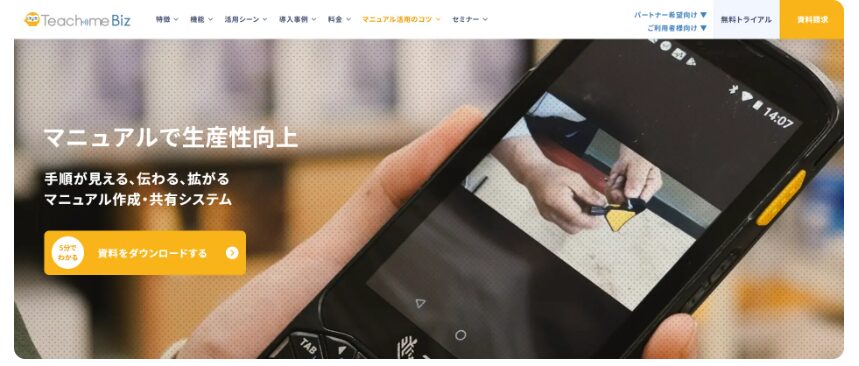
マニュアルの作成と共有に特化した業務支援ツールです。操作手順をステップごとに整理し、動画や画像を組み合わせてマニュアルを作成できます。手順を区切って管理する形なので、変更が入った手順だけを差し替えやすい構成です。画面操作の手順書と動画を同じ場所で管理したい場合に合います。
- tebiki
-
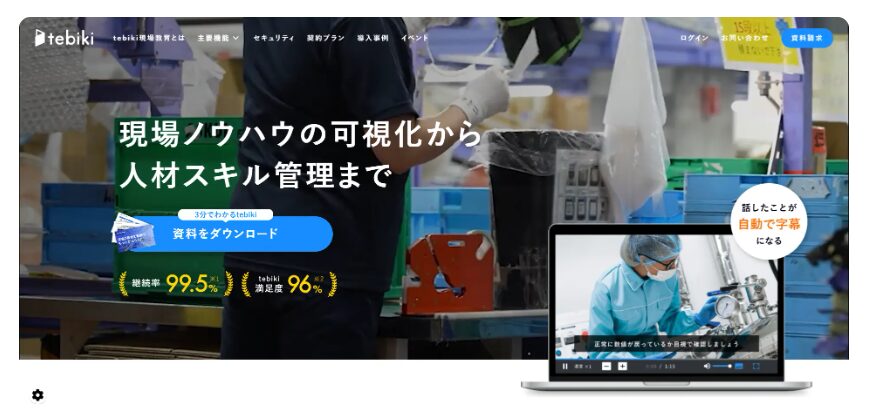
製造業やサービス業・物流業など、現場作業を持つ企業で使われている動画マニュアルのプラットフォームです。撮影した映像からの自動字幕生成と多言語対応を備えており、外国人スタッフが在籍する現場での教育に使われています。現場で撮ってそのまま字幕を付けたい場合に向いています。
- TALKsmith
-
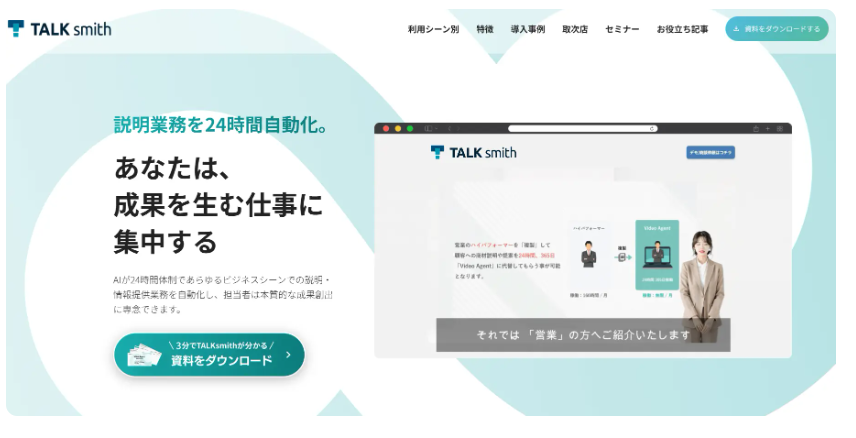
株式会社LOOVが提供するサービスで、Video Agentが人の代わりに説明を行い、視聴者の質問や選択に応じて見せる内容を変えられます。手順を一方向に流す動画と違い、視聴者が「どの作業について知りたいか」を選んでから該当する説明に進む形が作れます。視聴者がどの内容を選んだかまで確認できるため、何が分からずに見に来ているのかが分かります。
なお、視聴者の選択に応じて内容が分岐する作り方に対応しているツールは限られるため、他のツールを検討する際は同じ機能があるかを個別にお調べください。
動画マニュアルの3つのデメリットと回避策
動画マニュアルには、紙のマニュアルにはない弱点があります。着手する前に知っておくことで、回避できます。
1. 紙のマニュアルより作成に時間がかかる
文章なら書いて終わりですが、動画は台本、撮影、編集、字幕と工程が分かれています。初めの1本には半日から1日かかります。
回避策は、ステップ1で触れたとおり、最初の1本を問い合わせや教育の頻度が高い業務に当てることです。削減できた時間が説明のたびに積み上がるため、かけた作業量に対する効果を把握できます。
2. 内容が変わるたびに撮り直しが必要になる
これが動画マニュアルで最も多く起きる問題です。手順が1つ変わると、その場面を含む動画の撮り直しが発生します。作った本数が増えるほど、更新の負荷は上がります。
当社のお客様との打ち合わせでも、資料を差し替えるたびに録画をやり直す必要があり、古い動画素材が溜まって使用中か未使用かの判別が難しくなっている、という課題が挙げられています。動画が増えたあとに起きるのは、更新の手間そのものよりも、どれが最新版か分からなくなることです。
回避策として、ステップ1で書いたとおり1本1作業に区切ることです。作業単位で分けておけば、変更が入った1本だけを撮り直せます。業務全体を1本にまとめていると、1箇所の変更で全体の作り直しが必要になります。
また、変わりやすい情報を映像に含めないことです。金額、日付、画面上のボタンの名称など変更が見込まれる情報は、字幕や補足のテキストに置き換えることで、あとからの修正がしやすくなります。あわせて、動画の管理表に業務名と最終更新日、担当者を残しておくと、最新版の判別に迷いません。
3. 見たい箇所をすぐ探せない
文章のマニュアルは検索して該当箇所に飛べますが、動画は再生して探すことになります。「あの手順だけ確認したい」という使い方では、紙のほうが早く目的の箇所にたどり着けます。
回避策は、探す前提で置き方を設計することです。1本を短く区切り、タイトルに業務名と作業名を入れておけば、一覧から選べます。1本の中に複数の手順が入る場合は、手順ごとの開始時間を説明欄に書き添えてください。
文字で検索したい情報は、動画に置き換えないという判断も必要です。規程や判定基準の一覧は文章のまま残し、動きを伴う作業だけを動画にする形が現実的です。
動画マニュアルの活用事例5選
ここからは、実際に動画マニュアルが使われている場面を、社内向けと顧客向けに分けて紹介します。
1. 社内向け|作業手順の標準化と技能伝承
社内向けでは、経験のある担当者の作業を記録して、教える側の負担を減らす使い方が中心です。
- 1-1. 組立作業の手順を動画にした例(製造)
-
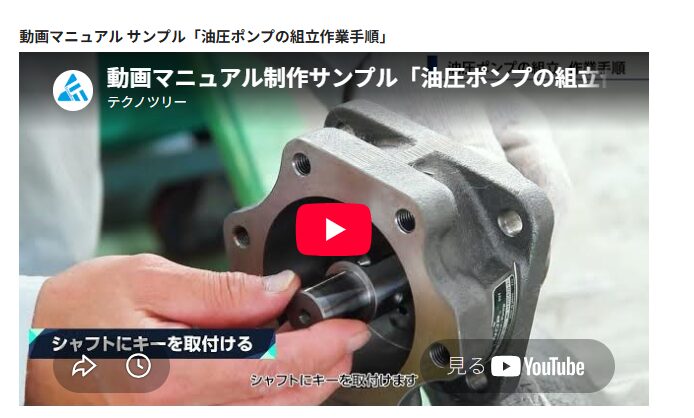
製造の現場では、部品の組立手順を作業者の手元から撮影した動画が使われています。工具を当てる角度、締める順序、締め付けの程度といった、文章では程度が伝わらない情報を映像で残す形です。新しく入った作業者が自分の手の位置と照らし合わせられるほか、ベテランの作業者が退職する前に、判断の基準ごと記録しておく使い方もされています。
- 1-2. 機器・システムの基本操作を動画にした例
-
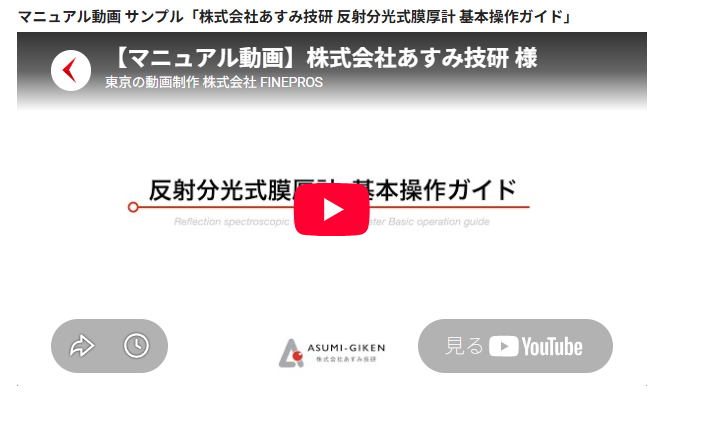
機器やシステムの基本操作を、起動から終了まで一通り見せる動画です。操作パネルの押し順や、初期設定の入力内容を、実際の画面とともに記録します。対象者が入れ替わっても内容が変わらないため、一度作れば長く使えます。新しく配属された担当者への説明や、繁忙期に応援で入るメンバーへの引き継ぎで使われています。
- 1-3. 施工手順を動画にした例(建設・内装)
-
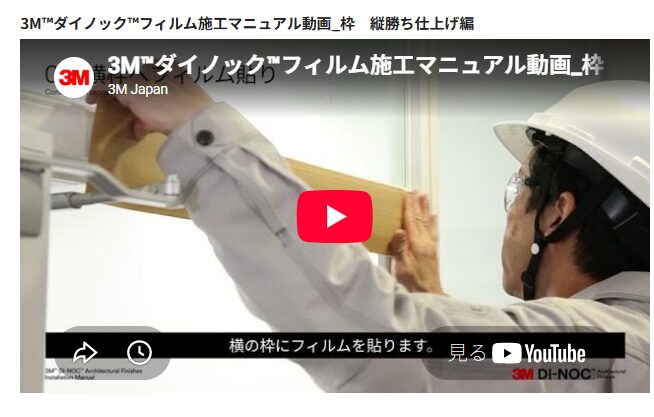
建設や内装では、施工の順序と仕上がりの見極めを動画にした例があります。フィルムの貼り付けや下地処理のように、手の速度と力の入れ方で仕上がりが変わる作業は、文章と静止画では再現できません。
仕上がりの判定基準は言葉で説明すると人によって解釈が変わるため、映像で基準そのものを共有する形です。現場で作業しながら確認するため、スマートフォンの縦画面と字幕を前提に作られています。
2. 顧客向け|製品の使い方説明とオンボーディング
顧客向けでは、製品の使い方を説明する人手を減らし、購入後に使い方が分からず問い合わせになる状態を防ぐ使い方が中心です。
- 2-1. 製品の使い方を動画で案内した例
-
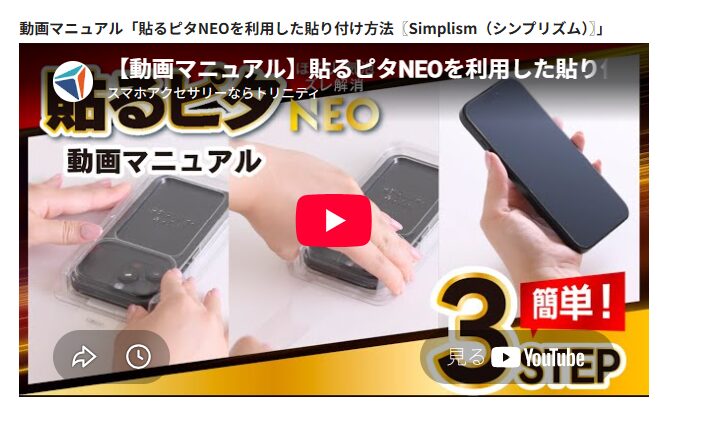
製品の取り付け方や初期設定を動画で案内する例です。紙の説明書に書かれた手順を、実際に手を動かしている映像に置き換える形で、貼り付け方や取り付けの向きなど、静止画では伝わりにくい作業に使われています。
顧客向けの動画は、社内向けと前提が変わります。見る人は製品の知識がなく、途中で分からなくなっても質問する相手がいません。用語を説明なしで使わず、1本を短く切って、必要な作業の動画だけを選べる形にしてください。
当社の商談でも、契約後の管理画面の操作手順の説明を1社あたり1時間かけて人手で行っており、取引先が増えるほど負荷が増える、という課題をいただいています。同じ説明の回数が顧客数に比例して増える構造は、業種を問わず共通しています。
顧客向けの動画活用は、以下の記事でも解説しています。
参考:カスタマーサクセスの動画活用シーン5選|6つの種類と対話型動画で成果を出す方法
- 2-2. 分岐のある動画でマニュアルを置き換えた例
-
視聴者の選択によって見せる内容が変わる動画で、マニュアルそのものを置き換えた例があります。株式会社EduLab様では、75ページに及ぶマニュアルを分岐付きの動画に置き換えています。
ページ数の多いマニュアルは、読む側が自分に必要な箇所を探す時間がかかります。最初に「何をしたいか」を選んでもらい、該当する手順だけを見せる形にすると、全体を通して見る必要がなくなります。どの選択肢が多く選ばれたかも分かるため、利用者が実際に何で困っているかを把握できます。
まとめ
動画マニュアルは、手順が決まっていて同じ説明が繰り返し発生する業務に向いています。例外の判断が多い業務や、検索して1行だけ確認する使い方の情報には向きません。最初にこの切り分けをしてから着手してください。
作り方は、動画にする業務を決めて手順を書き出し、視聴環境と尺を決め、台本を作り、撮影し、編集して字幕とナレーションを入れ、置き場所を決めて視聴状況を見るまでの6ステップです。作る手段は社内・ツール・外注の3つで、かかる費用の種類と向いている場面が異なります。
動画マニュアルが使われなくなる原因は、作れないことではありません。更新が回らないことと、見られているかを確認できないことです。1本1作業に区切り、変わりやすい情報を映像に含まず、視聴状況が分かる場所に置く。この3つを最初の1本から守れば、作ったあとも使われ続けるマニュアルになります。
説明を繰り返す業務から、
動画マニュアルの運用まで任せてみませんか?
動画マニュアルを作ったあとに残る仕事は、更新と、見られているかの確認です。手順が変わるたびに撮り直し、誰が見たかは分からないまま。この状態が続くと、せっかく作った動画が使われなくなります。
TALKsmithでは、Video Agentが説明を代わりに行い、視聴者の質問や選択に応じて見せる内容を変えられます。視聴者がどの内容を選び、どこまで見たかも確認できるため、次に直すべき箇所が分かった状態で運用できます。
動画マニュアルの作成から運用までをどう任せられるか、資料でご確認ください。
Takashi Nishizawa
CSO/西澤 宗
(株)イノベーションで営業責任者としてIPOを経験。その後、(株)セールスフォース・ジャパンで外勤営業として活躍。入社から2年連続で年間予算を達成。史上最年少で営業部長へ昇進(当時)。その後、エピックベース(株)を共同創業し、CS組織を含めたビジネスサイド全体の立ち上げを経験。LOOV(株)ではCS責任者として顧客との信頼関係の構築を推進。
よくある質問
Q1. 動画マニュアルの作成にはどれくらいの期間がかかりますか?
社内で作る場合、初めの1本は半日から1日が目安です。台本から字幕までを1人で担う前提の時間で、2本目以降の作成時間は短くなります。
制作会社に依頼する場合は、これより長くなります。期間を左右するのは、台本を自社で用意できるか、撮影の対象が1箇所で済むか、修正の回数をどこまで見込むかの3点です。見積もりを取るときは、金額と一緒に台本確定から納品までの日数も聞いておきます。
Q2. テキストのマニュアルは動画に置き換えるべきですか?
すべて置き換える必要はありません。併用が現実的です。判断の基準は、読み手がその情報をどう使うかにあります。動きや程度を再現したい情報は動画、規程や判定基準の一覧のように必要な箇所だけを探して確認する情報は文字のままが向いています。
既存の紙のマニュアルがある場合は、全体を動画にするのではなく、読んでも伝わらずに毎回口頭で補足している箇所だけを動画にすると、作る量を抑えられます。
Q3. 作ったのに見られないときは、何から確認すればよいですか?
原因は、存在を知られていない、探せない、尺が長いの3つに切り分けられます。まず再生数と離脱の位置を見てください。再生自体がされていなければ「知られていない」か「尺が長い」、途中で離脱が集中していれば動画の中身に原因があります。
最も多いのは、共有した直後に告知しただけで、その後は対象者が場所を覚えていないケースです。この場合は、業務で毎日使うツールから開ける場所に置き直すだけで改善します。探せない・尺が長い場合は、作業単位に分けてタイトルに業務名と作業名を入れ、数分に収まる長さにします。
Q4. 社外に共有する場合、視聴できる人を制限できますか?
顧客向けに動画マニュアルを使う場合、閲覧範囲の制限は事前に押さえておく必要があります。当社の商談でも、視聴にパスワードや期限を設定できるかというご質問をいただきます。
制限のかけ方は手段によって変わります。動画共有サービスにアップロードしてリンクを渡す形では、リンクを知っている人は誰でも見られる状態になることがあります。閲覧できる相手を限定したい場合は、視聴範囲の設定ができるかをツールの選定時に見ておきます。製品の仕様や取引先の情報が映る動画では、この確認を後回しにしないことをおすすめします。